Come web designer o sviluppatore, lavori duramente ogni giorno per creare siti web belli ed efficienti. Ma che dire della Joomla Dashboard? I tuoi clienti ti dicono che Joomla è troppo difficile, o stai ancora lottando con menu illogici, schede inutili e una pila di informazioni che non usi mai? Buone notizie: puoi personalizzare completamente il pannello di amministrazione in base alle tue esigenze! Niente più frustrazioni - solo un backend che funziona per te.
In questo articolo, scoprirai come rendere la dashboard di Joomla più efficiente e organizzata, in modo da avere più tempo per ciò che conta davvero, rendendo la gestione del sito Web piacevole sia per te che per i tuoi clienti.
1. Personalizza il modello di backend Atum
Il modello di backend Joomla predefinito, Atum, offre varie opzioni di personalizzazione. Attraverso Sistema > Stili di modello dell'amministratore, è possibile:
- Regola i colori: Abbinali al tuo cliente o al tuo marchio. È utile anche per distinguere gli ambienti di sviluppo dagli ambienti di produzione, in modo da vedere immediatamente se si sta lavorando nella scheda destra del browser.
- Aggiungi loghi: È possibile impostare tre diversi loghi: nella schermata di login, sopra il menu e sopra il menu compresso.
- CSS personalizzati: Aggiungere stili personalizzati tramite il file /media/templates/administrator/atum/css/user.css. Ad esempio, è possibile creare un design più compatto utilizzando questo pratico user.css, disponibile su GitHub.
Solo un altro esempio di backend CSS personalizzato:
 Backend con CSS personalizzato
Oppure scegli uno dei modelli di backend alternativi: Per coloro che desiderano qualcosa di diverso, sono disponibili vari modelli di backend pronti all'uso tramite TemplateJoomla.
2. Gestisci le autorizzazioni utente
Il pannello di amministrazione diventa più semplice quando gli utenti hanno meno opzioni. Concedi agli utenti solo le autorizzazioni di cui hanno veramente bisogno. Super utente, Amministratore e Gestore sono i gruppi predefiniti con diritti di amministratore (ma è possibile creare gruppi personalizzati, ovviamente).
Impostare le autorizzazioni di accesso in Joomla può essere complesso, ma l' Estensione PWT ACL lo rende facile. Con questo strumento, è possibile:
- Affina l'accesso in un'unica panoramica.
- Permessi di esportazione e importazione.
- Ripristinare le autorizzazioni se qualcosa va storto.
3. Personalizza i menu di amministrazione
Un menu ben organizzato aumenta la produttività degli utenti. Joomla consente di personalizzare i menu di amministrazione tramite Menu > Gestione. Selezionare "Amministratore” nel menu a discesa in alto a sinistra. Crea un menu amministratore (puoi selezionare un preset per iniziare) e collega il modulo menu al giusto livello di accesso. Ora gli utenti vedono solo gli elementi del menu di cui hanno bisogno.
4. Disabilitare le estensioni core non utilizzate
Non tutte le estensioni standard di Joomla sono necessarie per ogni sito web. Annulla la pubblicazione di estensioni non utilizzate (non cancellarle).
Non tutti i siti web utilizzano estensioni come Privacy, Schema.org, Web Services, Banner, Newsfeeds, Contact o Smart Search. La loro disattivazione rende la gestione più chiara e veloce.
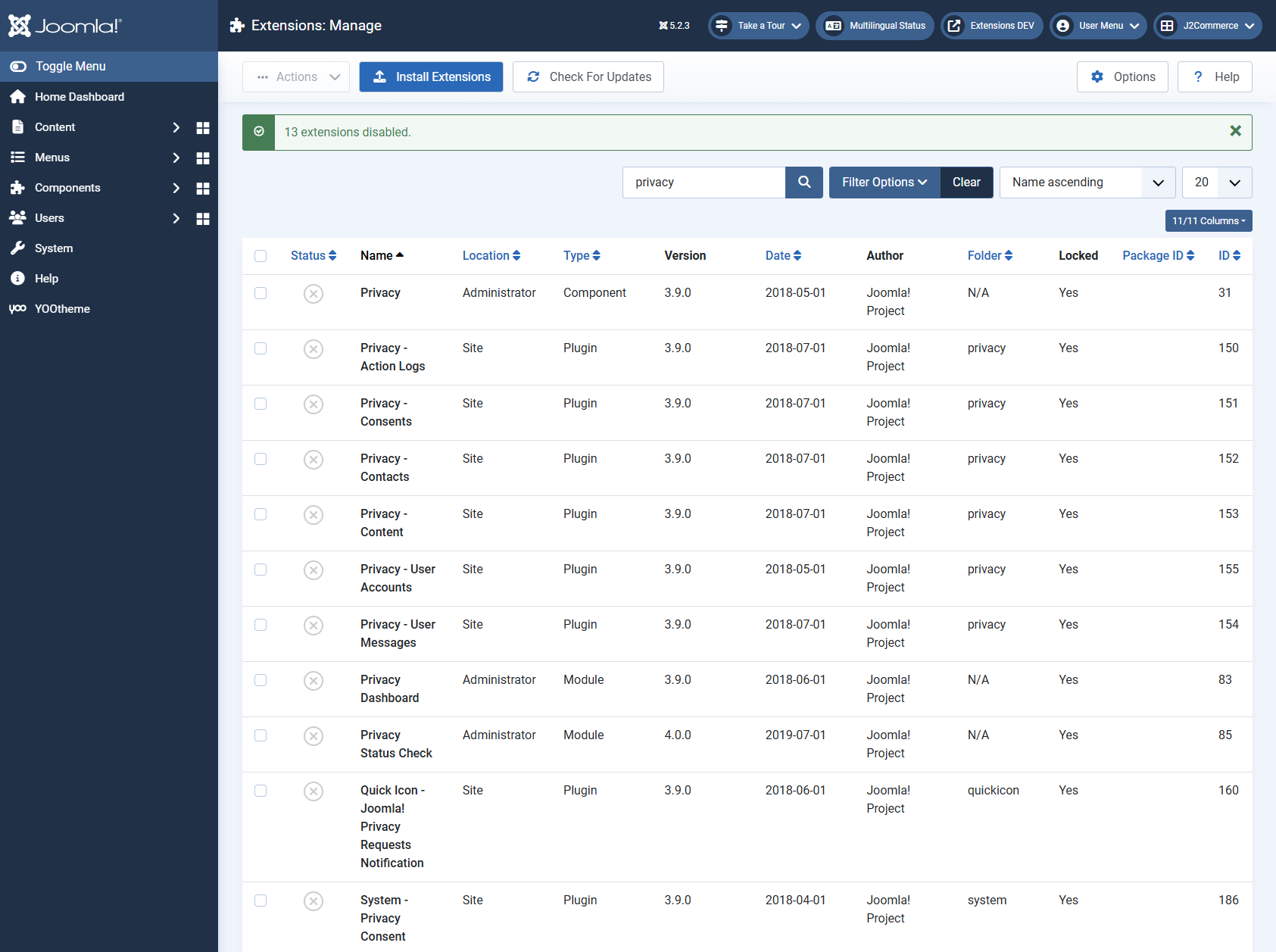
Estensioni core disabilitate
5. Ridurre le schede nella gestione degli articoli
La gestione degli articoli può essere resa più semplice ed efficiente disabilitando le schede non necessarie. Questo può essere fatto tramite:
Contenuto > Articoli > Pulsante "Opzioni" > [TAB: Layout di modifica]
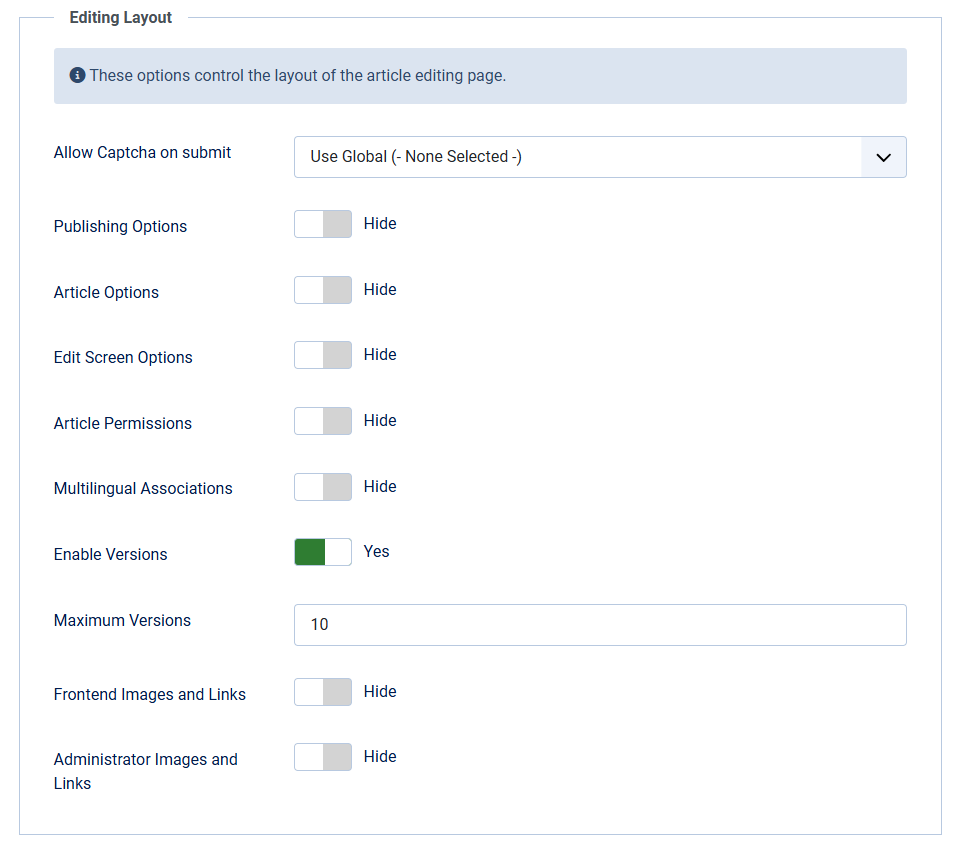
Layout di modifica - opzioni
La scheda predefinita "Immagini e collegamenti" contiene molti campi che spesso non sono necessari. Per piccole regolazioni, come l'aggiunta di una singola immagine, utilizzare campi personalizzati invece.
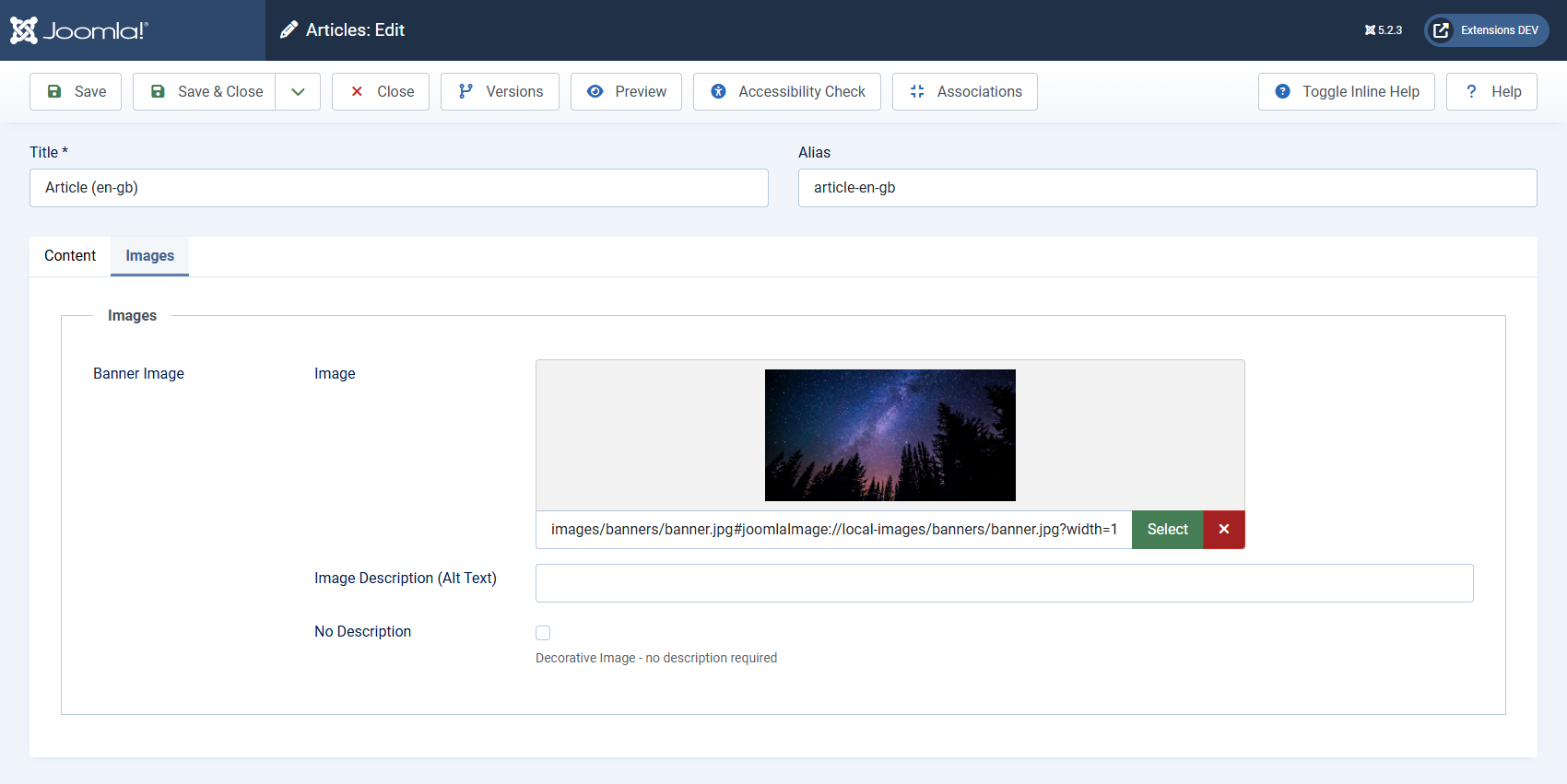
Modifica dell'articolo - Scheda Immagini con campo personalizzato
6. Ci sono più dashboard
Più dashboard possono fornire uno spazio di lavoro mirato per diversi utenti:
- Dashboard dei contenuti: Per gestori di contenuti con accesso diretto ad articoli e librerie multimediali.
- Dashboard dell'utente: Per gli amministratori che si concentrano sulla gestione degli utenti.
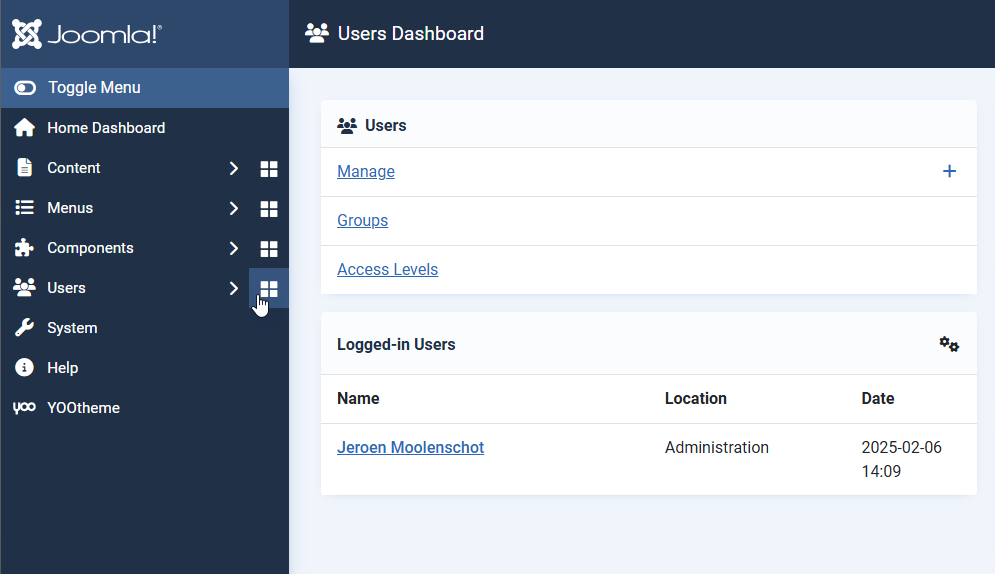
Dashboard dell'utente
Usa il Plugin di reindirizzamento rapido dell'amministratore reindirizzare automaticamente gli utenti alla dashboard pertinente dopo aver effettuato l'accesso all'amministratore.
In questo articolo troverai maggiori informazioni sui dashboard personalizzati: https://magazine.joomla.org/all-issues/february-2022/joomla-4-for-clients-part-2-creating-a-custom-admin-experience (Si tratta di Joomla 4, ma la funzionalità funziona allo stesso modo).
7. Aggiungi scorciatoie e icone
Una dashboard efficiente include scorciatoie utili. Con il modulo Core Quick Icons di Joomla è possibile aggiungere facilmente collegamenti a componenti principali quali articoli o moduli.
L' Estensione personalizzata Quick Icons offre funzionalità extra, tra cui link a:
- Un singolo articolo o modulo
- Una selezione di articoli (come "I miei articoli" o una categoria specifica)
- Una voce di menu da qualsiasi componente di terze parti
- Un link personalizzato
- Pulsanti predefiniti per le grandi soluzioni di e-commerce Joomla.
- Oltre 6.000 icone tra cui scegliere
- Colori dell'icona personalizzati
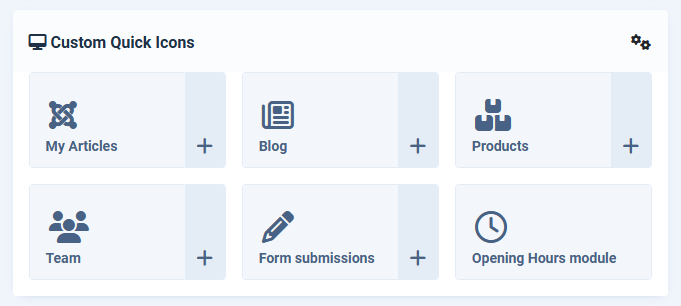
Modulo personalizzato Quick Icons
8. Usa note ed elenchi di cose da fare
Per una migliore organizzazione e collaborazione, utilizzare il modulo HTML personalizzato Core: aggiungere un semplice modulo note alla dashboard.
Per ulteriori funzionalità, come modifiche più semplici o download di note, è possibile utilizzare estensioni come: di Rick Spaan mod_notepad: Disponibile su GitHub o Joomill Note di amministrazione
Per gli elenchi di attività, è possibile utilizzare: di Brian Teeman Lista di attività, Disponibile su GitHub o Joomill's Lista di controllo dell'amministratore.
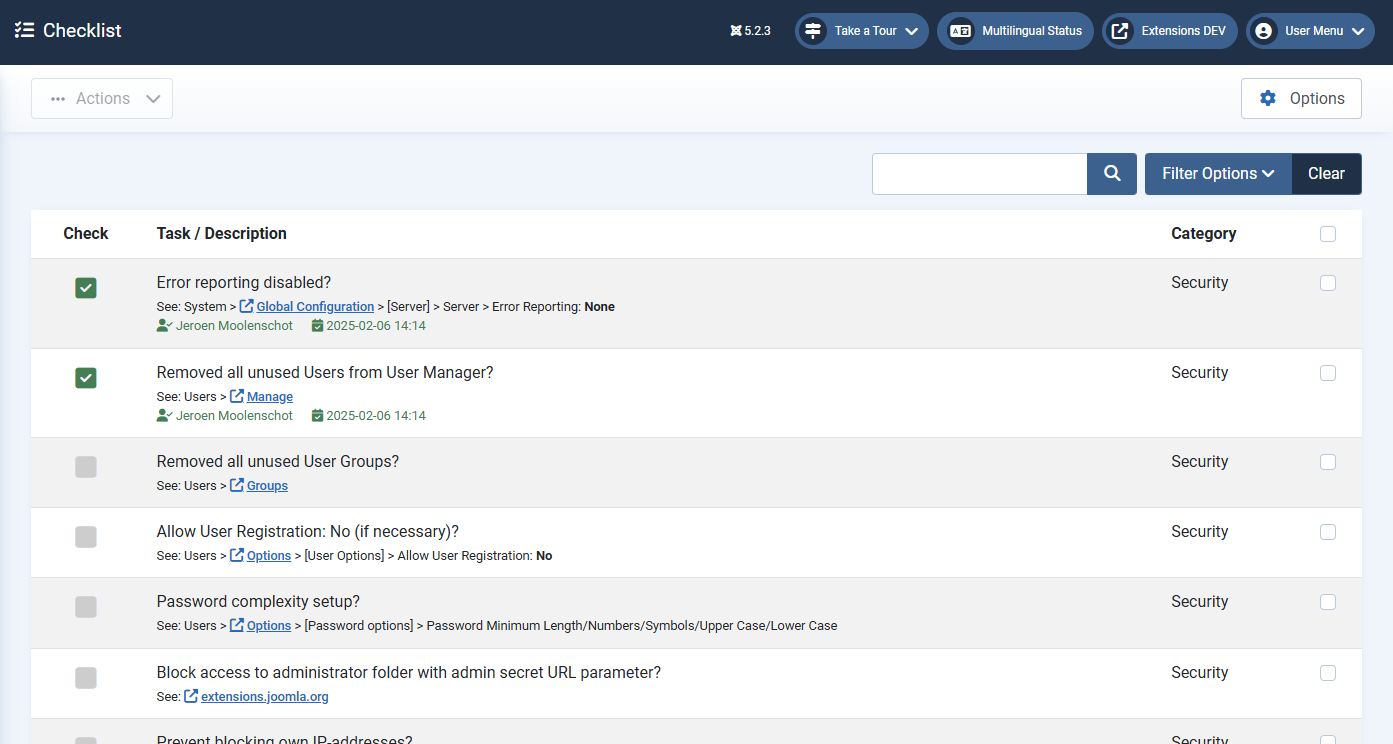
Joomla Estensione della lista di controllo dell'amministratore
9. Utili estensioni extra
Una volta ripulito il cruscotto, avrai spazio per altre estensioni utili.
Alcuni esempi:
Errori di db8 404: Visualizza 404 errori e link direttamente al componente redirect.
Colori di db8: Mostra i colori usati con valori esadecimali — ottimo come guida di stile.
db8 Backend Content Immagini: Visualizza le immagini nella categoria di backend e negli elenchi degli articoli.
4Analytics di Weeblr: Analisi rispettose della privacy in esecuzione all'interno del tuo sito Joomla.
4Comando di Weeblr: Completa il classico sistema di navigazione basato su menu di Joomla con una tavolozza di comandi e scorciatoie da tastiera.
Mi piacerebbe sentire le estensioni che usi per gestire il tuo sito!
Conclusione
Joomla Dashboard offre innumerevoli possibilità per lavorare in modo più efficiente e semplificare la gestione del sito web. Implementando i suggerimenti e gli strumenti sopra descritti, puoi creare uno spazio di lavoro non solo funzionale, ma anche completamente su misura per le tue esigenze o quelle dei tuoi clienti.
Che tu sia uno sviluppatore che gestisce più siti o un utente che vuole semplicemente navigare rapidamente, vale la pena personalizzare la dashboard. Joomla è tua! (anche il backend)
Alcuni articoli pubblicati sul Joomla Community Magazine rappresentano l'opinione personale o l'esperienza dell'Autore sul tema specifico e potrebbero non essere allineati alla posizione ufficiale del Progetto Joomla