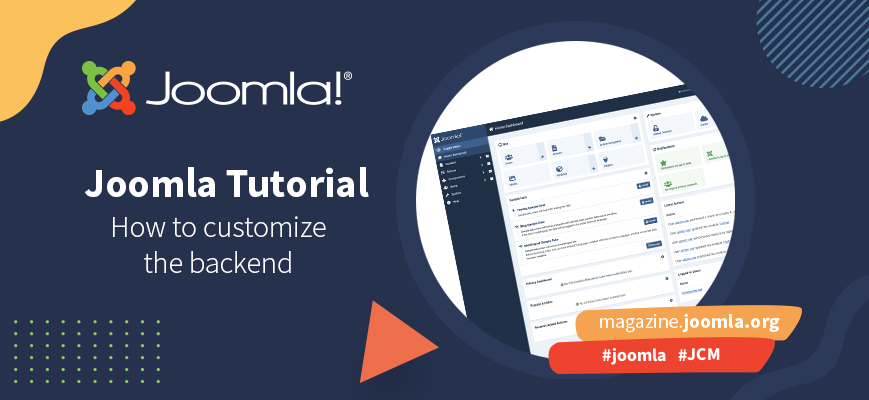
Faites-en plus avec le tableau de bord Joomla
En tant que concepteur ou développeur Web, vous travaillez dur tous les jours pour créer des sites Web beaux et efficaces. Mais qu'en est-il du tableau de bord Joomla? Vos clients vous disent-ils que Joomla est trop difficile, ou avez-vous encore des difficultés avec des menus illogiques, des onglets inutiles et une pile d'informations que vous n'utilisez jamais? Bonne nouvelle: vous pouvez entièrement personnaliser le panneau d'administration à vos besoins! Plus de frustrations - juste un backend qui fonctionne pour vous.
Dans cet article, vous découvrirez comment rendre le tableau de bord Joomla plus efficace et organisé - afin que vous ayez plus de temps pour ce qui compte vraiment, rendant la gestion de site Web agréable pour vous et vos clients.
1. Personnaliser le modèle de backend Atum
Le modèle de backend Joomla par défaut, Atum, offre diverses options de personnalisation. À travers Système > Styles de modèles d'administrateur, vous pouvez:
- Ajuster les couleurs: Faites-les correspondre à votre client ou à votre propre marque. Il est également utile pour distinguer les environnements de développement des environnements de production, de sorte que vous voyez immédiatement si vous travaillez dans l’onglet droit de votre navigateur.
- Ajouter des logos: Vous pouvez définir trois logos différents: sur l'écran de connexion, au-dessus du menu et au-dessus du menu réduit.
- CSS personnalisé: Ajouter des styles personnalisés via le fichier /media/templates/administrator/atum/css/user.css. Par exemple, vous pouvez créer un design plus compact en utilisant cet outil pratique. user.css, disponible sur GitHub.
Juste un autre exemple d'un backend CSS personnalisé:

Backend avec CSS personnalisé
Ou choisissez l'un des Modèles d'arrière-plan alternatifs: Pour ceux qui veulent quelque chose de différent, divers modèles de backend prêts à l'emploi sont disponibles via ModèleJoomla.
2. Gérer les autorisations des utilisateurs
Le panneau d'administration devient plus simple lorsque les utilisateurs ont moins d'options. Accordez aux utilisateurs uniquement les autorisations dont ils ont vraiment besoin. Super utilisateur, Administrateur et Gestionnaire sont les groupes par défaut avec des droits d'administration (mais vous pouvez créer des groupes personnalisés, bien sûr).
Définir des autorisations d'accès dans Joomla peut être complexe, mais Extension de PWT ACL Ça rend les choses faciles. Avec cet outil, vous pouvez:
- Affiner l'accès en une seule vue d'ensemble.
- Autorisations d'exportation et d'importation.
- Restaurer les autorisations si quelque chose ne va pas.
3. Personnaliser les menus d'administration
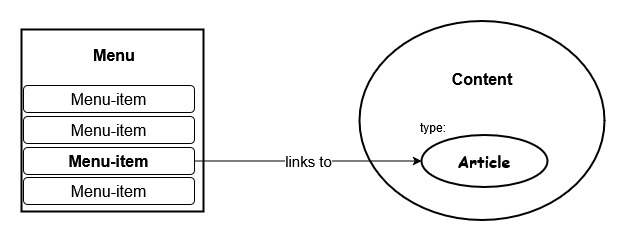
Un menu bien organisé augmente la productivité des utilisateurs. Joomla vous permet de personnaliser les menus d'administration via Menus > Gestionnaire. Sélectionnez «Administrateur” dans le menu déroulant en haut à gauche. Créez un menu administrateur (vous pouvez sélectionner un préréglage pour démarrer) et liez le module de menu au bon niveau d'accès. Maintenant, les utilisateurs ne voient que les éléments de menu dont ils ont besoin.
4. Désactiver les extensions de cœur inutilisées
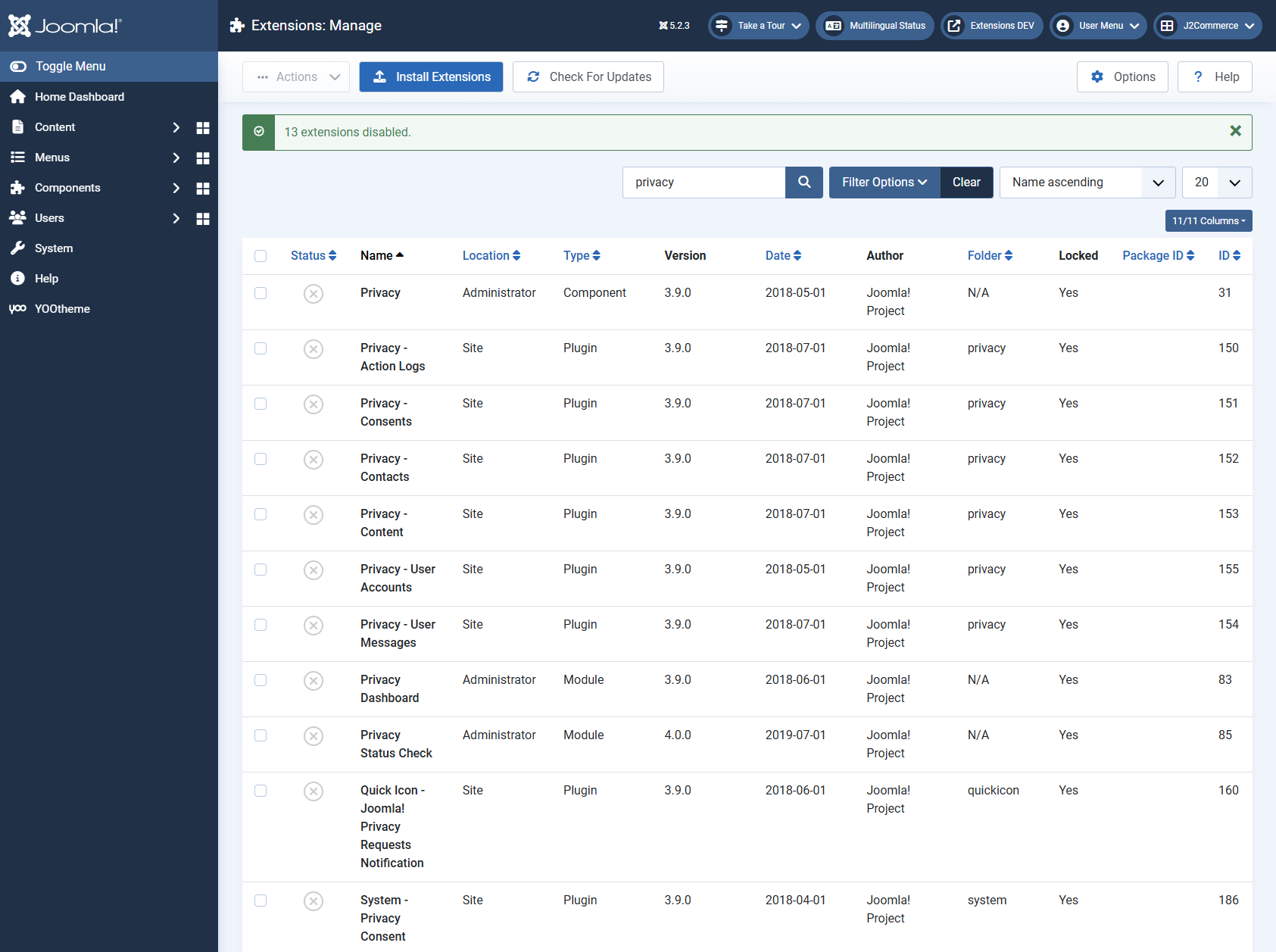
Toutes les extensions Joomla standard ne sont pas nécessaires pour chaque site Web. Dépublier les extensions inutilisées (ne les supprimez pas).
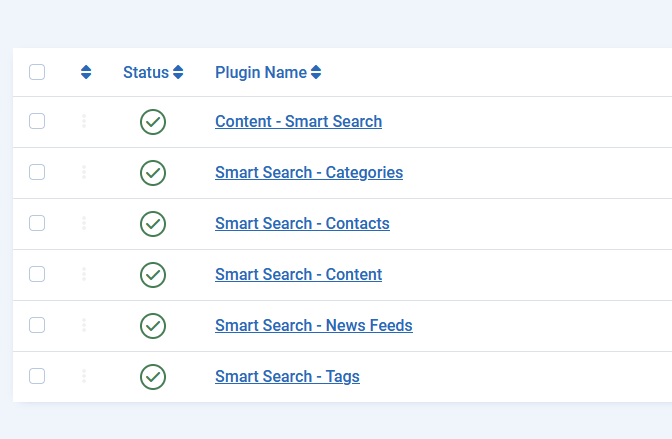
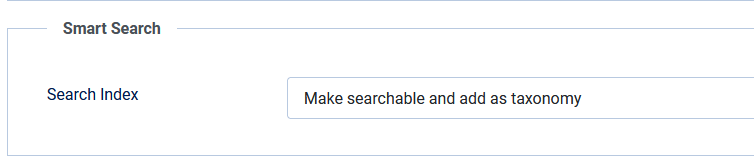
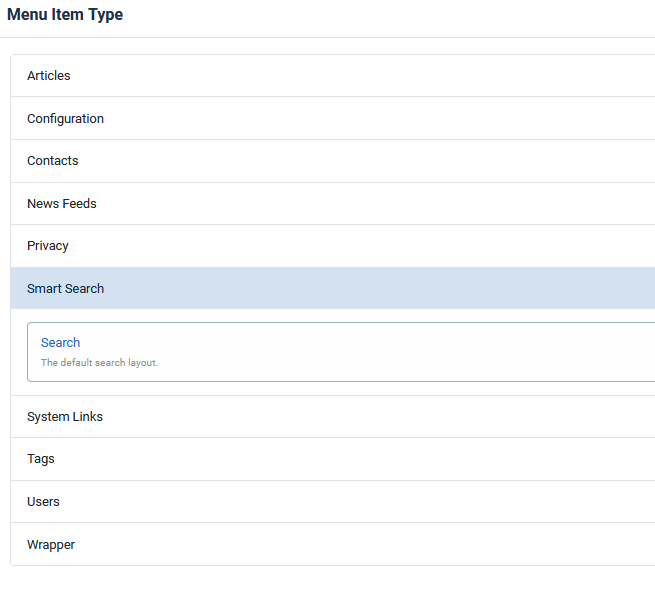
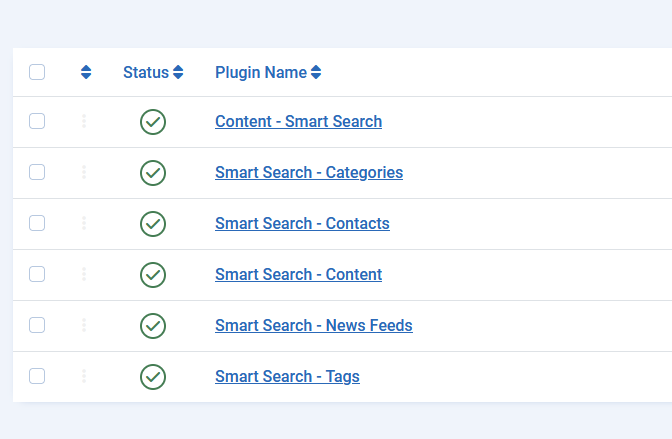
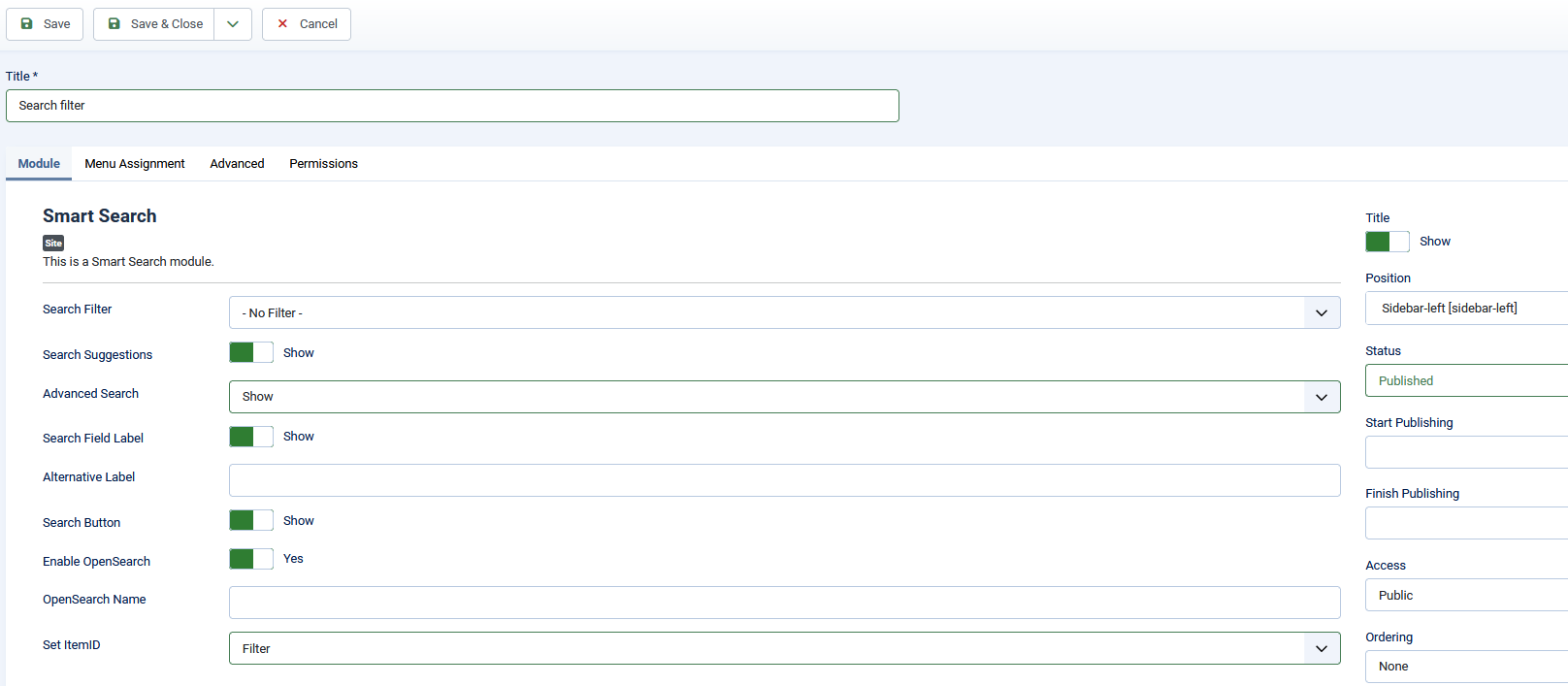
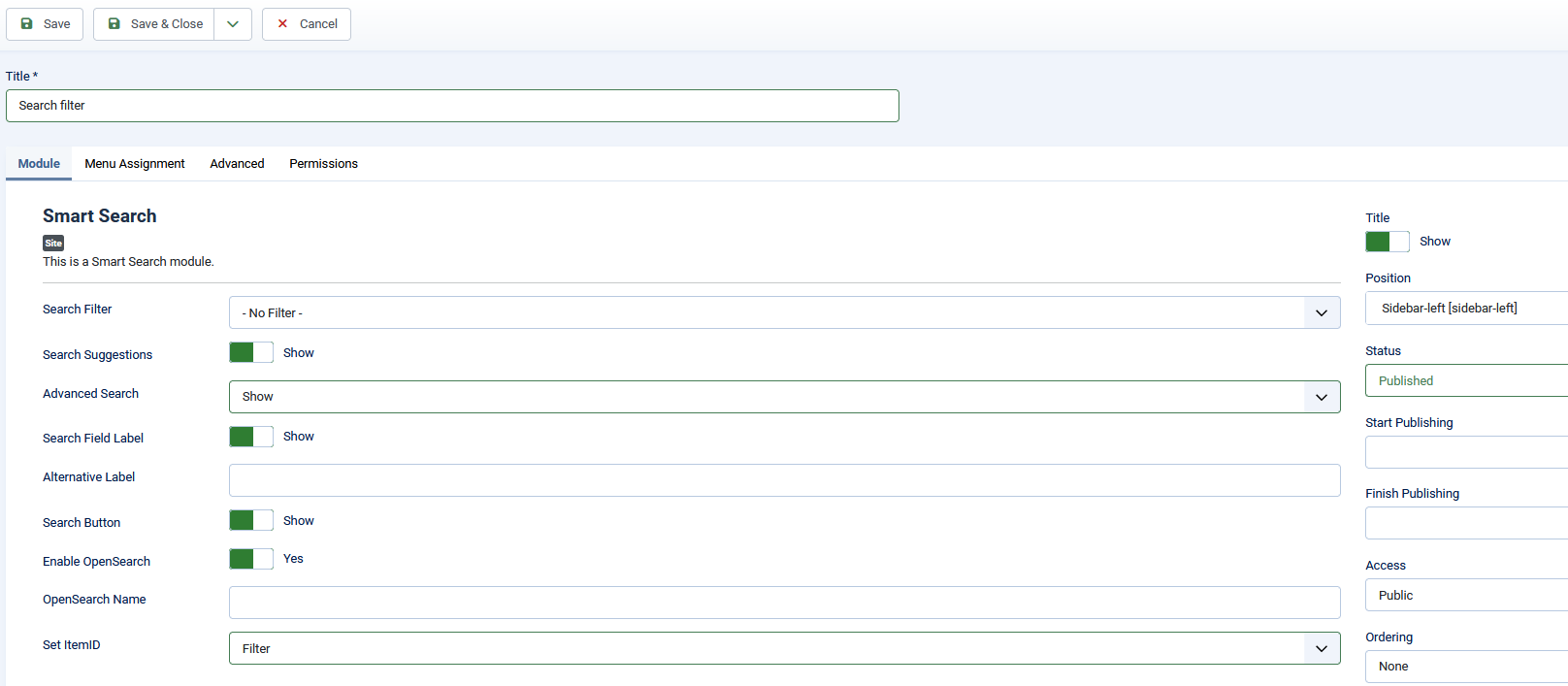
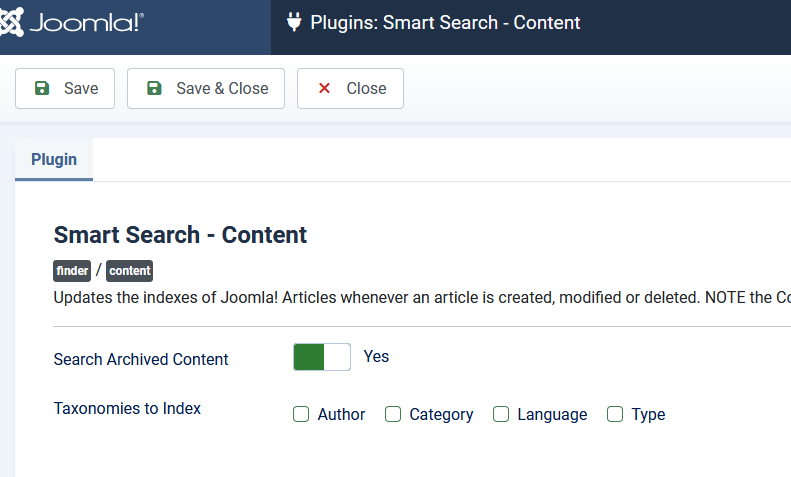
Tous les sites Web n'utilisent pas des extensions comme Privacy, Schema.org, Web Services, Banners, Newsfeeds, Contact ou Smart Search. Leur désédition rend la gestion plus claire et plus rapide.

Extensions de cœur désactivées
5. Réduire les onglets dans la gestion des articles
La gestion des articles peut être rendue plus simple et plus efficace en désactivant les onglets inutiles. Cela peut se faire via:
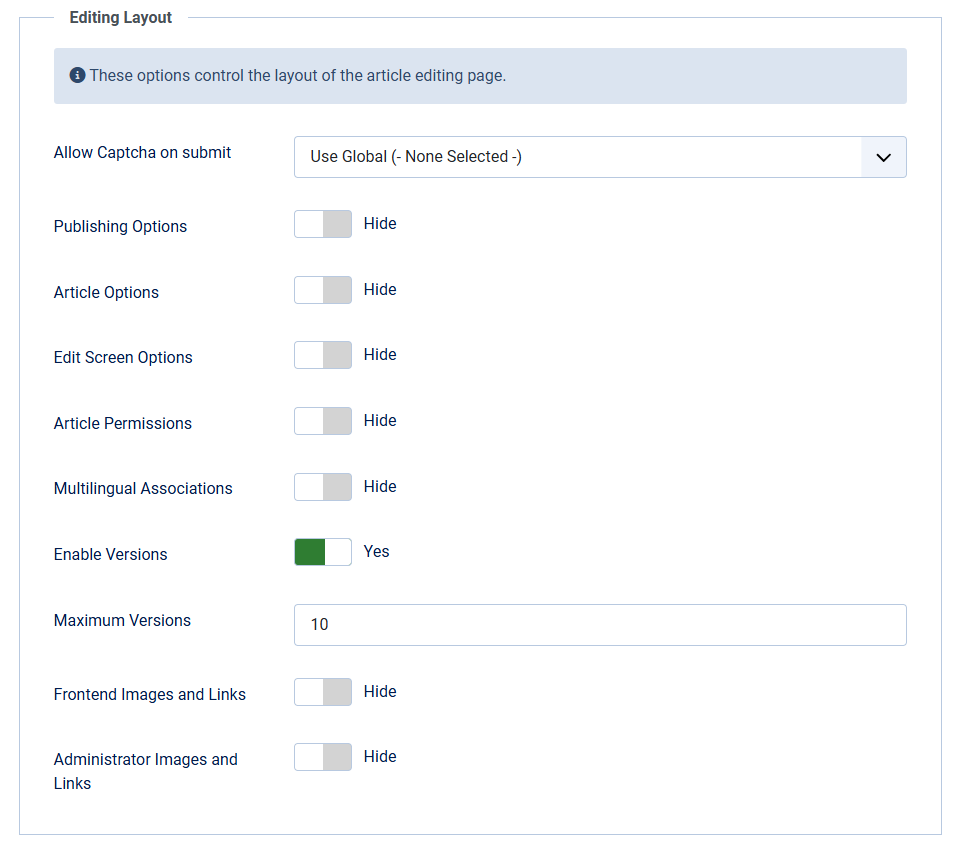
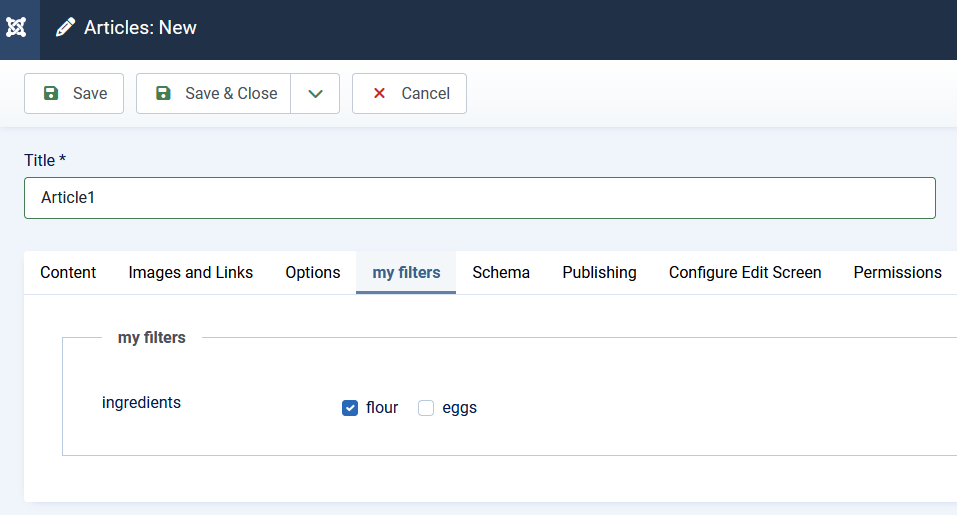
Contenu > Articles > Bouton "Options" > [TAB: Modification de la mise en page]

Modification de la mise en page - options
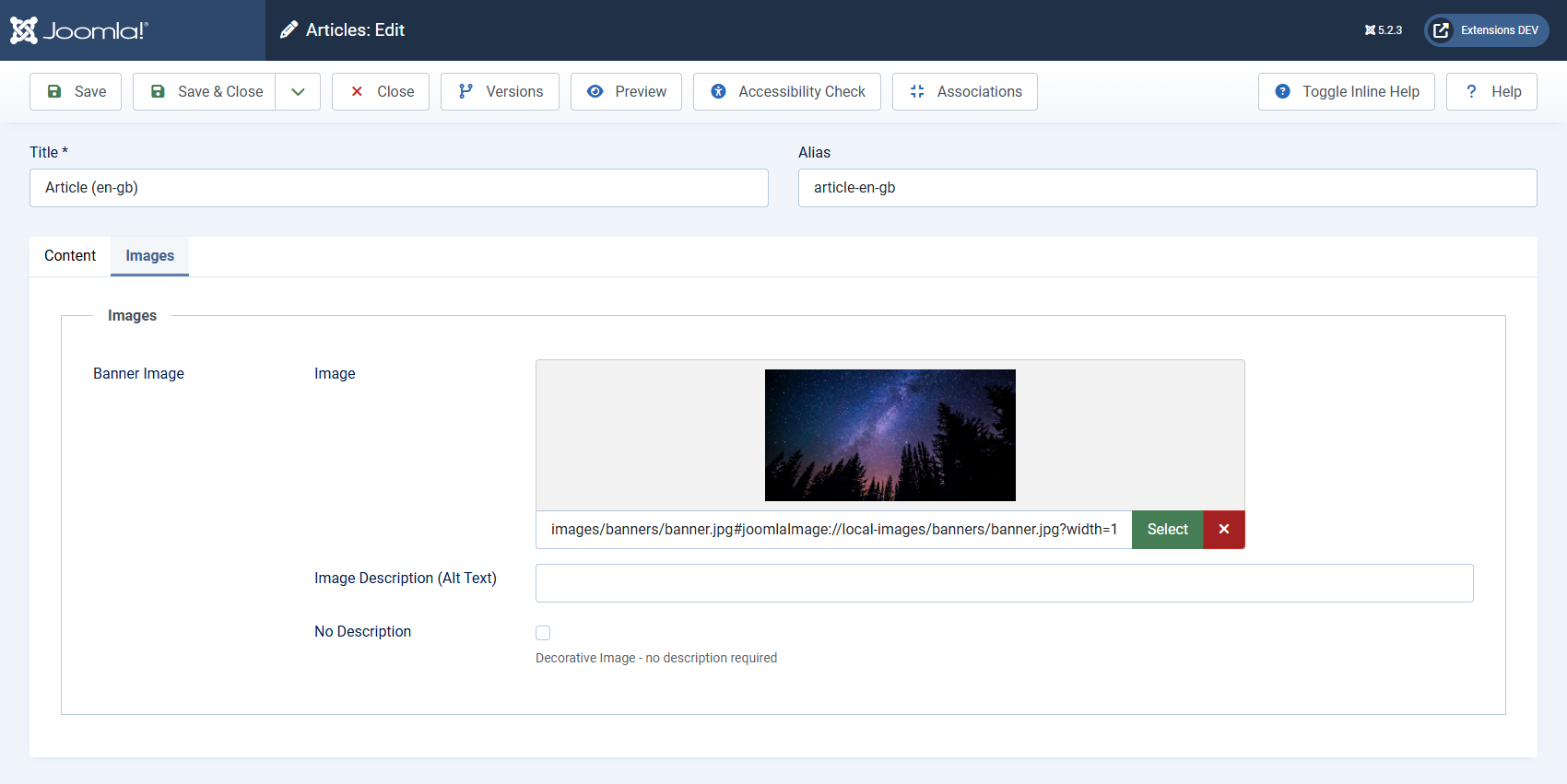
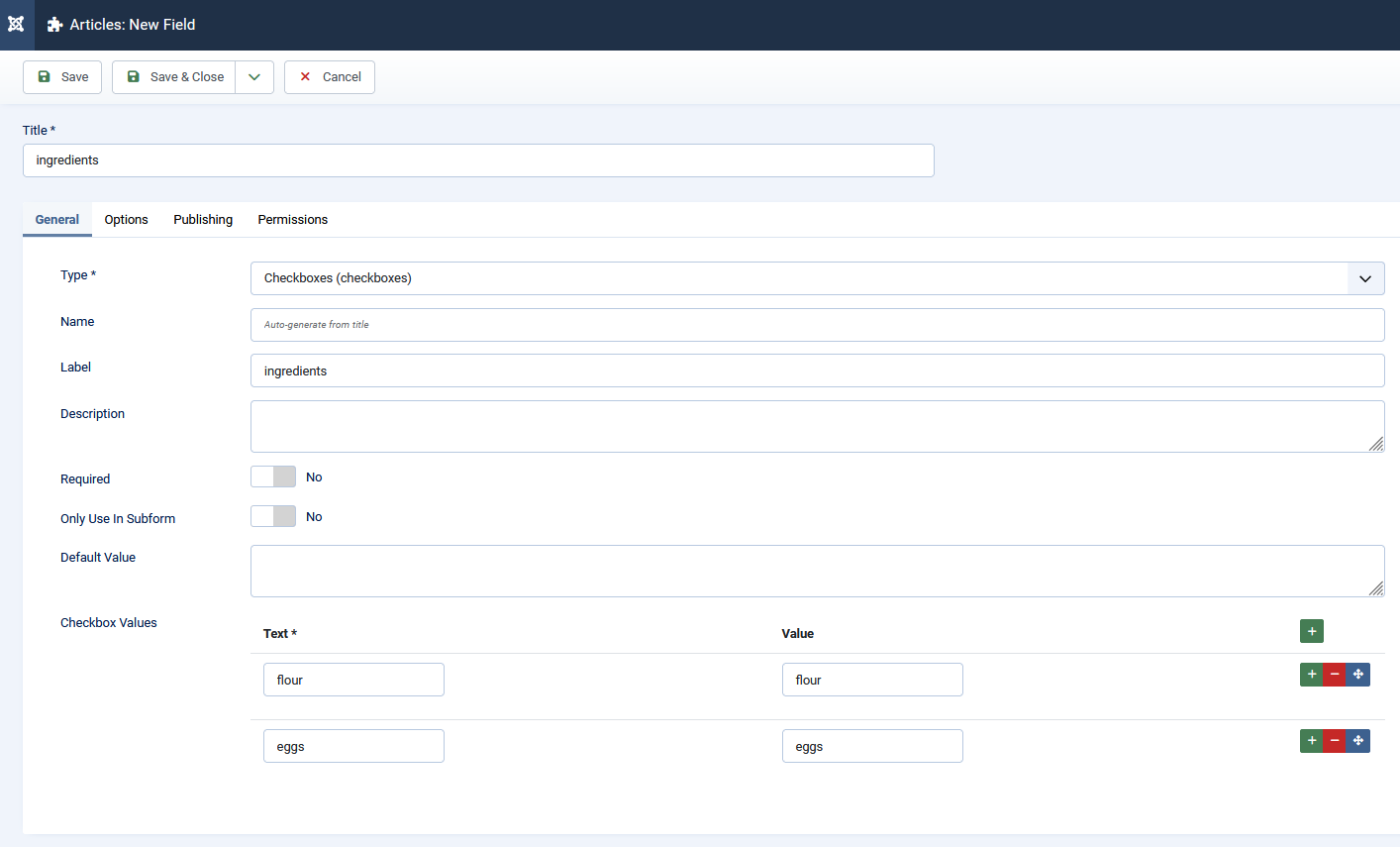
L’onglet par défaut «Images et liens» contient de nombreux champs qui sont souvent inutiles. Pour les petits ajustements, tels que l'ajout d'une seule image, utilisez champs personnalisés au lieu de cela.

Modification de l'article - Onglet Images avec champ personnalisé
6. Il existe plusieurs tableaux de bord
Plusieurs tableaux de bord peuvent fournir un espace de travail ciblé pour différents utilisateurs:
- Tableau de bord du contenu: Pour les gestionnaires de contenu ayant un accès direct aux articles et aux médiathèques.
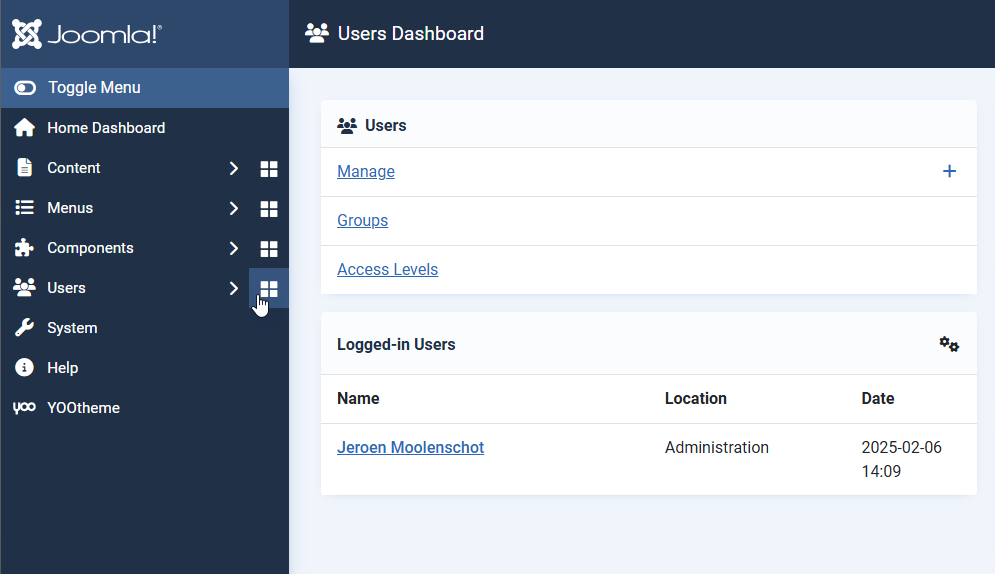
- Tableau de bord utilisateur: Pour les administrateurs qui se concentrent sur la gestion des utilisateurs.

Tableau de bord utilisateur
Utilisez le Plugin de redirection d'administration rapide pour rediriger automatiquement les utilisateurs vers leur tableau de bord pertinent lorsqu'ils se connectent à l'administrateur.
Dans cet article, vous trouverez de plus amples informations sur les tableaux de bord personnalisés: https://magazine.joomla.org/all-issues/february-2022/joomla-4-for-clients-part-2-creating-a-custom-admin-experience (il s'agit de Joomla 4, mais la fonctionnalité fonctionne de la même manière).
7. Ajouter des raccourcis et des icônes
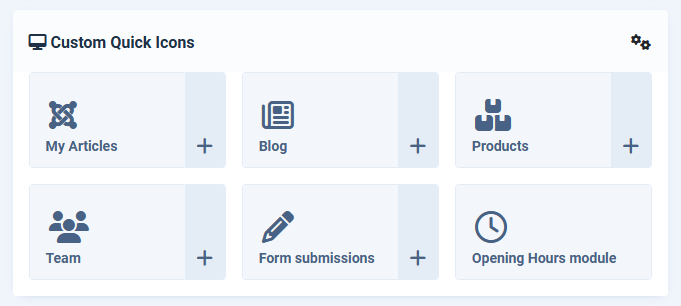
Un tableau de bord efficace comprend des raccourcis utiles. Avec le module Core Quick Icons de Joomla, vous pouvez facilement ajouter des liens vers des composants essentiels tels que des articles ou des modules.
Le Extension personnalisée d'icônes rapides offre des fonctionnalités supplémentaires, y compris des liens vers:
- Un seul article ou module
- Une sélection d’articles (tels que «Mes articles» ou une catégorie spécifique)
- Un élément de menu de n'importe quel composant tiers
- Un lien personnalisé
- Boutons prédéfinis pour les grandes solutions de commerce électronique Joomla.
- Plus de 6 000 icônes au choix
- Couleurs d'icônes personnalisées

Module personnalisé d'icônes rapides
8. Utiliser des notes et des listes de tâches
Pour une meilleure organisation et collaboration, utilisez le module HTML personnalisé de base: ajouter un module de notes simples au tableau de bord.
Pour plus de fonctionnalités, telles que l'édition plus facile ou les téléchargements de notes, vous pouvez utiliser des extensions telles que: de Rick Spaan mod_notepad: Disponible sur GitHub ou Joomill Notes d'administration
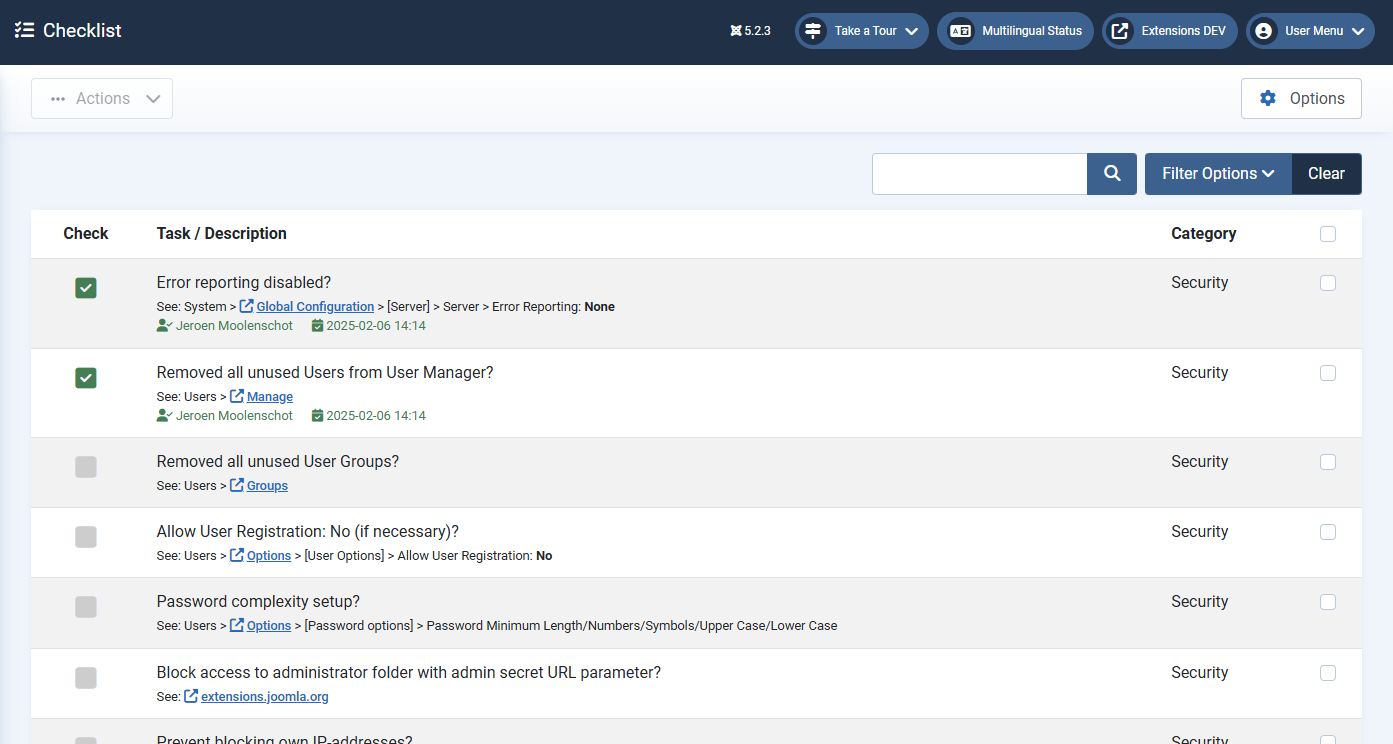
Pour les listes de tâches, vous pouvez utiliser: de Brian Teeman Liste des tâches, Disponible sur GitHub ou Joomill’s Liste de contrôle des administrateurs.

Joomla Extension de la liste de contrôle des administrateurs
9. Extensions supplémentaires utiles
Une fois le tableau de bord nettoyé, vous aurez de la place pour d’autres extensions utiles.
Quelques exemples:
db8 404 Erreurs: Affiche les erreurs 404 et les liens directement vers le composant de redirection.
db8 Couleurs: Affiche les couleurs utilisées avec des valeurs hexagonales — excellent comme guide de style.
Images de contenu db8 Backend: Affiche les images dans la catégorie principale et les listes d'articles.
4Analytics de Weeblr: Analyses respectueuses de la vie privée s'exécutant au sein de votre site Joomla.
Le 4e commandement de Weeblr: Complète le système de navigation classique basé sur les menus de Joomla avec une palette de commandes et des raccourcis clavier.
J’adorerais entendre les extensions que vous utilisez pour gérer votre site!
Conclusion
Le tableau de bord Joomla offre d'innombrables possibilités pour travailler plus efficacement et simplifier la gestion du site Web. En mettant en œuvre les conseils et outils décrits ci-dessus, vous pouvez créer un espace de travail non seulement fonctionnel, mais également entièrement adapté à vos besoins ou à ceux de vos clients.
Que vous soyez un développeur gérant plusieurs sites ou un utilisateur qui souhaite simplement naviguer rapidement, la personnalisation du tableau de bord en vaut la peine. Joomla est à vous! (aussi le backend)
Certains articles publiés sur le Joomla Community Magazine représentent l'opinion personnelle ou l'expérience de l'auteur sur le sujet spécifique et peuvent ne pas être alignés sur la position officielle du projet Joomla.